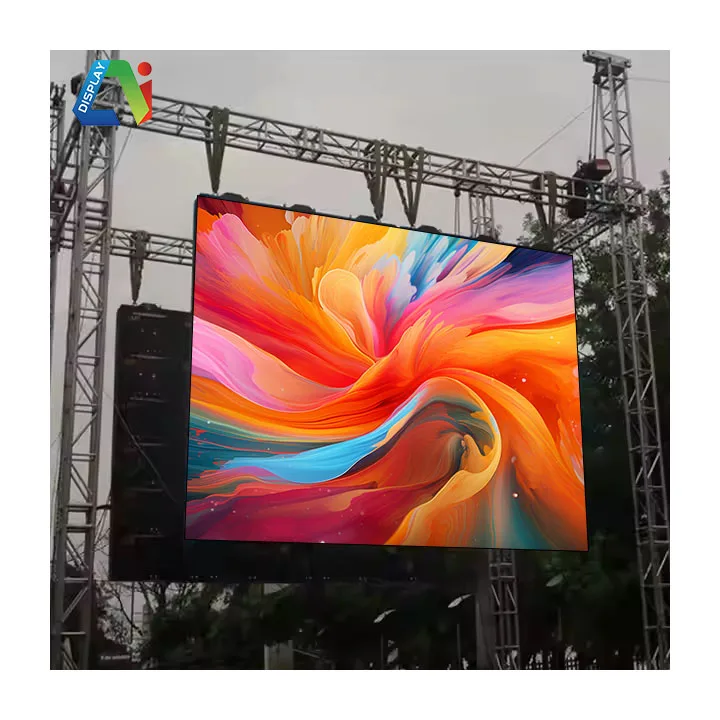
Представьте, что вы проводите важнейшую презентацию или рекламную кампанию с высокими ставками, и вдруг, без предупреждения, значительная часть вашего Экраны с светодиодными лампами экрана полностью гаснет. Если рассеянные точки пикселей могут указывать на неисправность отдельных светодиодов, то крупное, чётко очерченное чёрное пятно свидетельствует о гораздо более простой — и легко устранимой — системной неисправности.
Поскольку LED-экраны используют каскадную («по цепочке») сеть для передачи питания и данных от одного модуля к следующему, единственный разрыв в этой цепи приведёт к отключению всех модулей, расположенных ниже по цепи.
К счастью, вы можете последовательно проследить причину отключения до её источника. Следуйте данному руководству, чтобы обнаружить «узкое место» и вернуть ваш экран к жизни.
Когда большой участок экрана гаснет, можно сразу исключить повреждение отдельных пикселей. Вместо этого сосредоточьтесь на инфраструктуре, лежащей в основе панелей. Сбои при передаче данных или питания обычно возникают в одном из четырёх мест:
Светодиодные экраны распределяют свою нагрузку по питанию между несколькими внутренними источниками питания. Каждый блок, как правило, обеспечивает питание определённой сетки модулей (например, области панели размером 2×2 или 3×2). Если один из источников питания выходит из строя, срабатывает его автоматический выключатель или он перегревается, вся выделенная ему сетка мгновенно гаснет, образуя идеальную геометрическую тёмную зону.
Внутри рамки дисплея приёмные платы выполняют функцию локальных регулировщиков движения: они сообщают конкретному участку экрана, какое содержимое следует отображать. Если приёмная плата теряет питание, происходит сбой её прошивки или она отключается от основной сети, передача данных прекращается, и весь её участок экрана гаснет.
Электрические кабели Ethernet соединяют приёмные платы в кольцевую или линейную цепь. Если кабель, идущий в к первой погасшей панели, ослабляется, обрывается или пережимается, сигнал мгновенно прерывается. В результате эта панель и все последующие панели, подключённые за ней, будут отображать только чёрный цвет.
Иногда аппаратное обеспечение работает безупречно, однако программное обеспечение «забывает» компоновку экрана. Если кто-то случайно изменит карту подключения экрана (например, файл RCFG или RCFX в NovaStar/Colorlight), передающая плата может просто перестать отправлять координаты в данный конкретный регион, что приведёт к программно обусловленному отключению питания.
Чтобы устранить проблему эффективно, действуйте от внешнего к внутреннему — начните с программного обеспечения и кабельных соединений, прежде чем переходить к внутренним аппаратным компонентам.
Обратите внимание на края тёмной зоны.
Подойдите сзади к экрану и осмотрите заднюю сторону первого тёмного модуля в цепочке.
Если модули получают питание, но сигнал отсутствует, найдите Ethernet-кабель, соединяющий последний исправно работающий модуль с первым неработающим модулем. Отсоедините его, проверьте контакты разъёма на наличие повреждений и снова плотно подключите. Если экран остаётся чёрным, замените данный сетевой кабель испытанным запасным кабелем, чтобы исключить обрыв внутренней проводки.
Откройте программное обеспечение управления LED-дисплеем на управляющем компьютере. Проверьте вкладку «Подключение экрана», чтобы убедиться, что программа по-прежнему распознаёт полную конфигурацию. Если отображение тёмной зоны выглядит затемнённым или отключённым, просто повторно отправьте и сохраните файл конфигурации в аппаратное обеспечение, чтобы восстановить изображение.
Всегда определяйте «граничную панель» — точное место, где рабочая часть экрана соприкасается с чёрной зоной. Проблема почти всегда скрывается на выходной стороне последней исправно работающей панели или входной стороне первой неработающей панели . Сосредоточьте на этом участке 100 % своих усилий в первую очередь.
Хотя крупное чёрное пятно на вашем LED-дисплее создаёт впечатление катастрофы, оно редко требует дорогостоящей замены компонентов. Понимая, как электропитание и данные проходят через сетку дисплея, вы сможете быстро локализовать неисправное звено. Проверьте блоки питания, убедитесь в исправности сетевых кабелей и в сохранности программного отображения — и ваш визуальный центр вернётся к максимальной яркости в кратчайшие сроки.
 Свежие новости
2026-10-20
2026-10-19
2026-10-17
Copyright © 2025 by Shenzhen Ai Display Technology Co., Ltd - ПОЛИТИКА КОНФИДЕНЦИАЛЬНОСТИ
 EN
EN