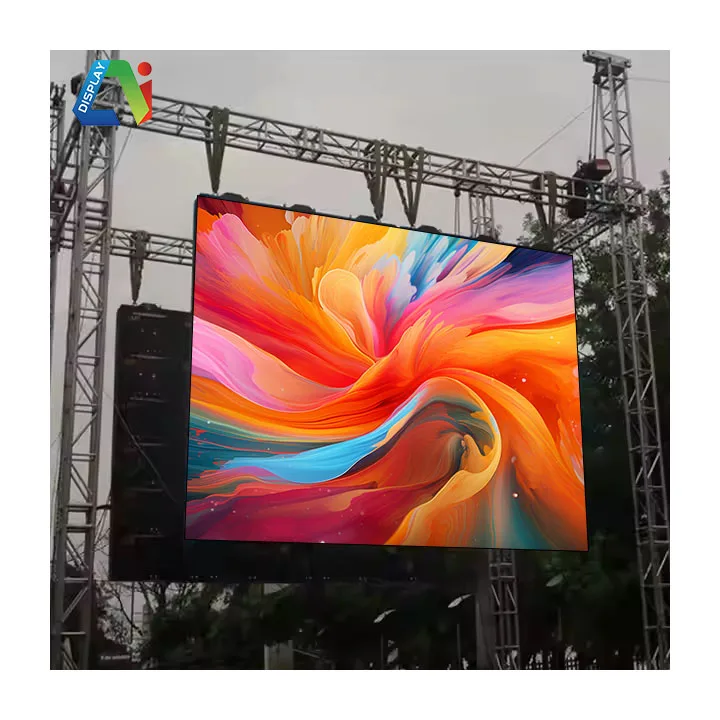
Immaginate di tenere una presentazione fondamentale o una campagna pubblicitaria ad alto impatto, quando, senza preavviso, una porzione consistente del vostro Schermo LED diventa completamente nera. Mentre una dispersione di punti luminosi potrebbe indicare lampade difettose, un’ampia area nera ben definita indica un guasto sistemico molto più semplice — e facilmente risolvibile.
Poiché gli schermi LED utilizzano una rete a catena (daisy-chain) per trasmettere alimentazione e dati da una sezione all’altra, un singolo interruzione nella catena renderà inattivi tutti i moduli a valle.
Fortunatamente, è possibile individuare in modo sistematico la causa dell’interruzione. Seguite questa guida per localizzare il collo di bottiglia e riportare lo schermo alla vita.
Quando un’area estesa diventa nera, potete escludere immediatamente danni ai singoli pixel. Concentrate invece l’attenzione sull’infrastruttura che supporta i pannelli. Le interruzioni nella trasmissione di dati o di alimentazione avvengono solitamente in uno di questi quattro punti:
Gli schermi LED suddividono il carico di potenza tra più alimentatori interni. Ogni alimentatore fornisce normalmente energia a una specifica griglia di moduli (ad esempio, un’area di pannello 2x2 o 3x2). Se un alimentatore si brucia, scatta il relativo interruttore o surriscalda, l’intera griglia ad esso assegnata diventerà immediatamente nera, creando una zona scura perfettamente geometrica.
All’interno del telaio del display, le schede riceventi agiscono come agenti locali del traffico, indicando alla loro sezione specifica dello schermo quale contenuto visualizzare. Se una scheda ricevente perde alimentazione, subisce un crash del firmware o si disconnette dalla rete principale, cesserà di tradurre i dati, causando il buio completo dell’intera area ad essa assegnata.
I cavi Ethernet collegano le schede riceventi tra loro in un anello o in una linea. Se il cavo che collega in il primo pannello diventato nero si allenta, si rompe o viene schiacciato, il segnale si arresta bruscamente. Di conseguenza, quel pannello e tutti i pannelli successivi collegati ad esso mostreranno esclusivamente nero.
A volte l'hardware funziona perfettamente, ma il software dimentica la disposizione dello schermo. Se qualcuno modifica accidentalmente la mappa di connessione dello schermo (ad esempio un file RCFG o RCFX in NovaStar/Colorlight), la scheda di invio potrebbe semplicemente smettere di inviare le coordinate a quella specifica zona, causando un blackout indotto dal software.
Per risolvere il problema in modo efficiente, procedere dall'esterno verso l'interno: iniziare con il software e i cablaggi prima di passare all'hardware interno.
Osservare i bordi della zona scura.
Posizionarsi dietro lo schermo e osservare la parte posteriore del primo pannello scuro della catena.
Se i pannelli sono alimentati ma non ricevono alcun segnale, individuare il cavo Ethernet che collega l’ultimo pannello funzionante al primo pannello difettoso. Scollegarlo, verificare la presenza di pin danneggiati e ricollegarlo saldamente. Se lo schermo rimane nero, sostituire tale cavo di rete con un ricambio testato per escludere la possibilità di una rottura interna del cavo.
Aprire il software di controllo LED sul computer operativo. Controllare la scheda "Connessione schermo" per verificare che il software riconosca ancora l'intero layout. Se la mappatura della zona scura appare sbiadita o disconnessa, inviare e salvare nuovamente il file di configurazione sull'hardware per ripristinare l'immagine.
Individuare sempre il "pannello di confine" — il punto esatto in cui lo schermo funzionante incontra la zona nera. Il problema si nasconde quasi sempre sul lato di uscita dell'ultimo pannello funzionante o il lato di ingresso del primo pannello non funzionante . Concentrare al 100% l'attenzione su questa zona per prima cosa.
Anche se una vasta area nera sul display LED può apparire catastrofica, raramente richiede un intervento costoso. Comprendendo come energia e dati fluiscono attraverso la griglia del display, è possibile isolare rapidamente il collegamento interrotto. Verificare le alimentazioni, controllare i cavi di rete e assicurarsi che la mappatura software rimanga integra: in breve tempo il centro visivo tornerà alla massima luminosità.
 Notizie in primo piano
2026-10-20
2026-10-19
2026-10-17
Copyright © 2025 by Shenzhen Ai Display Technology Co., Ltd - Informativa sulla privacy
 EN
EN