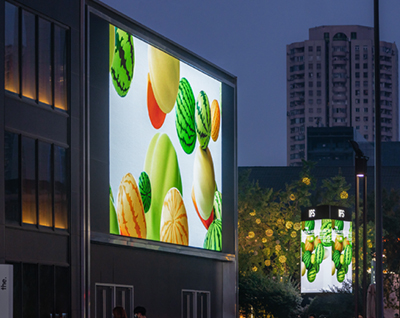
Firkantede LED-skjermer ser slående og moderne ut. De introduserer imidlertid også en av de vanligste tekniske utfordringene i LED-prosjekter:
oppløsningsavvik mellom standard videoutganger og ikke-standard LED-dimensjoner
Hvis du setter opp en firkantet LED-skjerm (f.eks. 512×512, 768×768, 1024×1024) uten riktig tilnærming vil innholdet ditt nesten alltid vises strukket, klemt eller feiljustert .
I denne veiledningen lærer du hvordan du konfigurerer en firkantet LED-skjerm riktig, trinn for trinn. Enda viktigere er det at du forstår den underliggende logikken, slik at du kan unngå kostbare feil i fremtidige prosjekter.
De fleste videosystemer følger standard sideforhold , slik som:
Imidlertid bruker firkantede LED-skjermer 1:1 sideforhold , noe som skaper en umiddelbar konflikt.
Problemet kommer ikke fra LED-panelene. I stedet kommer det fra signalformatering og oppløsningshåndtering .
Før du dykker ned i oppsetttrinnene, bør du huske på dette konseptet:
Tving aldri datamaskinen til å sende ut en firkantet oppløsning. Bruk i stedet en standardoppløsning og kartlegg LED-området ditt inni den.
Denne tilnærmingen løser 90 % av problemene umiddelbart.
Start med å beregne den totale pikseloppløsningen.
Eksempel:
Endelig løsning = 512 × 512
Bekreft alltid dette i LED-kontrollprogramvaren din (f.eks. NovaLCT, Colorlight).
Deretter konfigurerer du videokilden din (PC, mediespiller eller prosessor):
Bruk en standardoppløsning som for eksempel:
Hvorfor dette fungerer:
Nå kartlegger du det firkantede LED-området ditt inne i det større lerretet.
Du kan plassere LED-området:
Bare det 512×512-området vil vise innhold.
Bruk LED-kontrollerprogramvaren din til å:
Denne trinnet sikrer:
Nå som kartleggingen er riktig, lag innholdet ditt riktig.
Design alltid hos:
Da:
Mange brukere prøver å sette GPU-en sin til 512 × 512.
Problem:
Løsning:
Automatisk skalering virker praktisk – men det forårsaker forvrengning.
Løsning:
Hvis du designer i 16:9 og viser i 1:1:
Du vil få strekking eller beskjæring
Løsning:
Selv med riktig oppløsning fører dårlig kartlegging til:
Løsning:
Hvis du ønsker mer fleksibilitet, bør du vurdere disse verktøyene:
Fordeler:
Disse enhetene lar deg:
Ideelt For:
Noen spillere støtter:
Perfekt for:
Dette unngår justeringsfeil og forenkler oppsettet.
La det være 5–10 % polstring for å forhindre at kantene klippes av.
Vis et rutenettmønster for å bekrefte pikselnøyaktigheten.
Firkantede skjermer passer ofte i kreative miljøer – finjustering forbedrer effekten.
Det er ikke komplisert å sette opp en firkantet LED-skjerm – men det krever riktig tankesett.
I stedet for å kjempe mot systemet, bør du:
Når du følger denne arbeidsflyten, eliminerer du forvrengning, forbedrer klarheten og skaper en profesjonell visuell opplevelse.
Til syvende og sist kommer ikke suksess fra dyr maskinvare. Den kommer fra korrekt signalflyt og smart innholdsformatering .
 Siste nytt
2026-10-20
2026-10-19
2026-10-17
Copyright © 2025 by Shenzhen Ai Display Technology Co., Ltd - Personvernpolitikk
 EN
EN