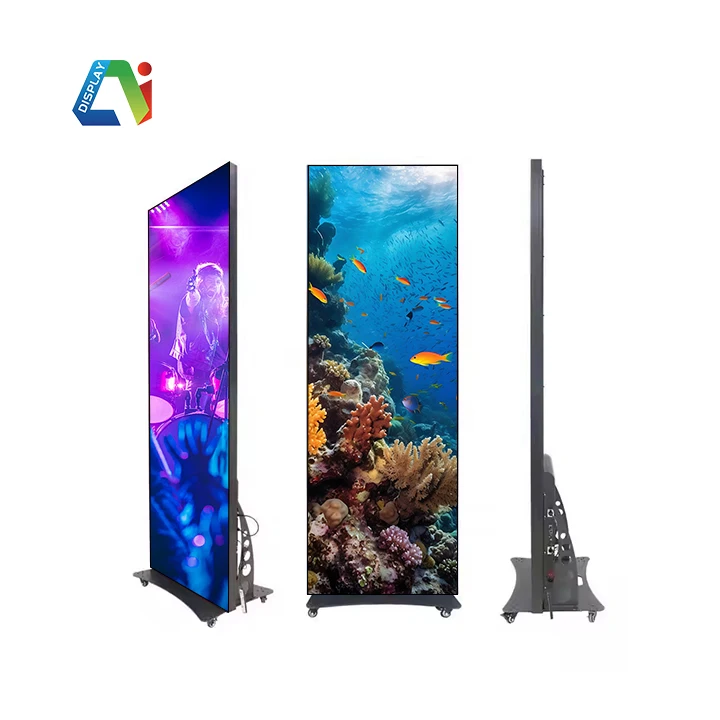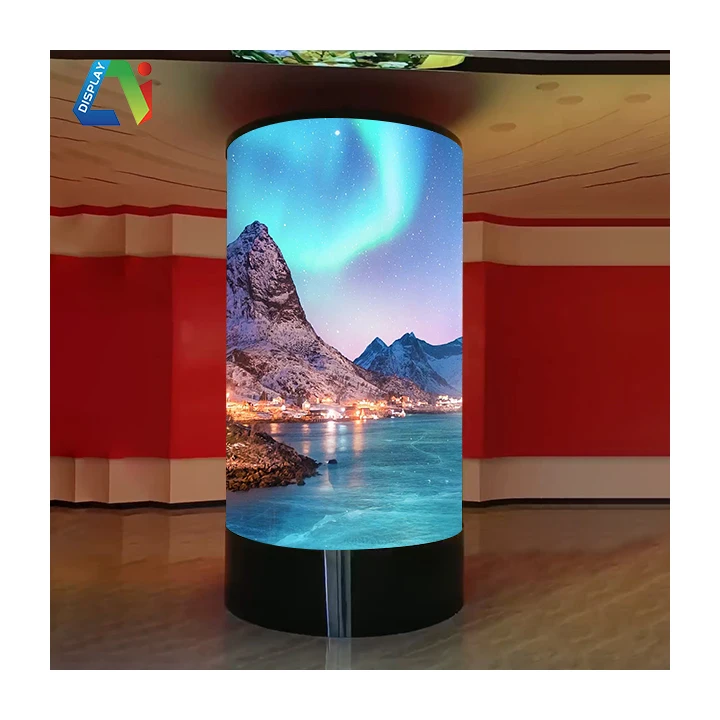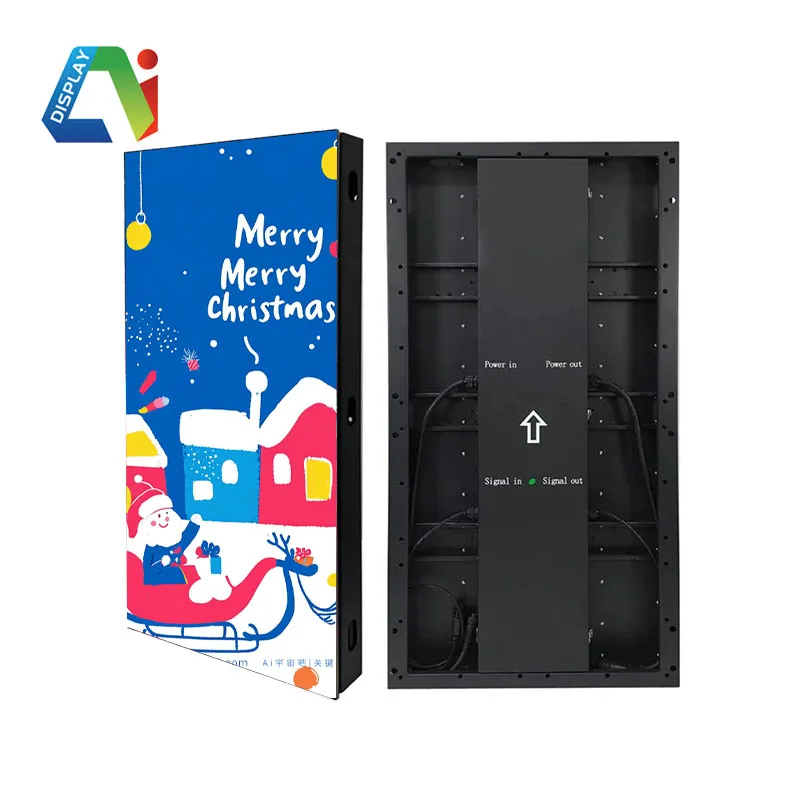
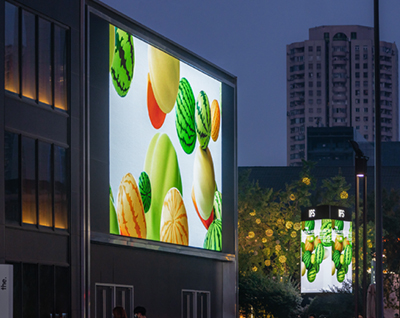
정사각형 LED 스크린 눈길을 사로잡고 현대적인 외관을 자랑합니다. 하지만 LED 프로젝트에서 가장 흔하게 발생하는 기술적 문제점 중 하나도 안고 있습니다.
표준 비디오 출력과 비표준 LED 크기 간의 해상도 불일치
만약 당신이 설정한다면 정사각형 LED 디스플레이 (예: 512×512, 768×768, 1024×1024) 올바른 접근 방식이 없으면 콘텐츠는 거의 항상 문제가 될 것입니다. 늘어나거나, 찌그러지거나, 어긋난 .
이 가이드에서는 정사각형 LED 스크린을 올바르게 설정하는 방법을 단계별로 배우게 됩니다. 더 중요한 것은, 이 가이드를 통해 기본적인 원리를 이해함으로써 향후 프로젝트에서 값비싼 실수를 방지할 수 있다는 점입니다.
대부분의 비디오 시스템은 다음과 같습니다. 표준 화면 비율 , 예시로는:
하지만 정사각형 LED 디스플레이는 다음과 같은 특징을 가지고 있습니다. 1:1 화면비 이는 즉각적인 갈등을 야기합니다.
문제는 LED 패널에서 발생하는 것이 아닙니다. 오히려 문제는 다른 곳에서 발생합니다. 신호 포맷팅 및 해상도 처리 .
설정 단계로 넘어가기 전에 다음 개념을 확실히 이해하세요.
컴퓨터가 정사각형 해상도로 출력하도록 강제하지 마십시오. 대신 표준 해상도를 사용하고 그 안에 LED 영역을 매핑하십시오.
이 접근 방식은 문제의 90%를 즉시 해결합니다.
먼저 전체 픽셀 해상도를 계산하세요.
예시:
최종 해상도 = 512 × 512
LED 제어 소프트웨어(예: NovaLCT, Colorlight)에서 항상 이를 확인하십시오.
다음으로 비디오 소스(PC, 미디어 플레이어 또는 프로세서)를 구성하십시오.
다음과 같은 표준 해상도를 사용하십시오.
이유:
이제 더 큰 캔버스 안에 정사각형 LED 영역을 배치하세요.
LED 영역을 배치할 수 있습니다:
단지 그것뿐 512×512 영역 콘텐츠를 표시합니다.
LED 컨트롤러 소프트웨어를 사용하여 다음을 수행하십시오.
이 단계는 다음을 보장합니다:
이제 매핑이 올바르게 설정되었으니, 콘텐츠를 제대로 제작하세요.
항상 다음에서 디자인하세요:
그 다음에:
많은 사용자들이 GPU 해상도를 512×512로 설정하려고 합니다.
문제:
수리 방법:
자동 크기 조정은 편리해 보이지만, 이미지 왜곡을 유발합니다.
수리 방법:
16:9 비율로 디자인하고 1:1 비율로 표시하는 경우:
이미지가 늘어나거나 잘릴 수 있습니다.
수리 방법:
해상도가 정확하더라도 매핑이 제대로 되지 않으면 다음과 같은 문제가 발생합니다.
수리 방법:
더 많은 유연성을 원하신다면 다음 도구들을 고려해 보세요.
장점:
이 장치들을 사용하면 다음과 같은 작업을 할 수 있습니다.
이상적인 대상:
일부 플레이어는 다음을 지원합니다.
좋은 방법:
이렇게 하면 정렬 오류를 방지하고 설정을 간소화할 수 있습니다.
가장자리 잘림을 방지하기 위해 5~10%의 여유 공간을 남겨두세요.
픽셀 정확도를 확인하기 위해 격자 패턴을 표시합니다.
정사각형 화면은 창의적인 환경에 자주 배치되는데, 미세 조정을 통해 효과를 극대화할 수 있습니다.
정사각형 LED 스크린 설치는 복잡하지 않지만, 올바른 사고방식이 필요합니다.
시스템과 싸우는 대신, 다음과 같이 해야 합니다.
이 워크플로를 따르면 왜곡을 제거하고 선명도를 향상시켜 전문적인 시각적 경험을 만들 수 있습니다.
결국 성공은 값비싼 하드웨어에서 오는 것이 아닙니다. 성공은 다음에서 옵니다. 올바른 신호 흐름 및 스마트 콘텐츠 포맷팅 .
 최신 소식
최신 소식
Copyright © 2025 by Shenzhen Ai Display Technology Co., Ltd - 개인정보 보호 정책
 EN
EN