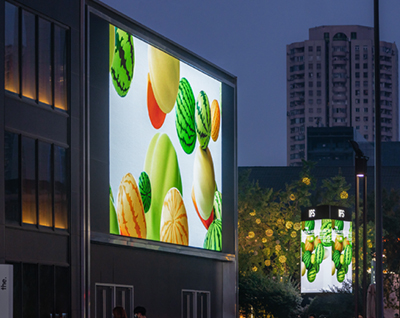
Firkantede LED-skærme ser slående og moderne ud. De introducerer dog også en af de mest almindelige tekniske udfordringer i LED-projekter:
opløsningsmismatch mellem standard videoudgange og ikke-standard LED-dimensioner
Hvis du opretter en firkantet LED-display (f.eks. 512×512, 768×768, 1024×1024) uden den rigtige tilgang vil dit indhold næsten altid blive vist strakt, klemt eller forkert justeret .
I denne guide lærer du, hvordan du konfigurerer en firkantet LED-skærm korrekt trin for trin. Endnu vigtigere er det, at du forstår den underliggende logik, så du kan undgå dyre fejl i fremtidige projekter.
De fleste videosystemer følger standard billedformatforhold , såsom:
Firkantede LED-skærme bruger dog 1:1 billedformat , hvilket skaber en øjeblikkelig konflikt.
Problemet stammer ikke fra LED-panelerne. I stedet kommer det fra signalformatering og opløsningshåndtering .
Før du dykker ned i opsætningstrinnene, skal du have styr på dette koncept:
Tving aldrig din computer til at udsende en firkantet opløsning. Brug i stedet en standardopløsning og kortlæg dit LED-område indeni.
Denne metode løser 90% af problemerne øjeblikkeligt.
Start med at beregne din samlede pixelopløsning.
Eksempel:
Endelig beslutning = 512 × 512
Bekræft altid dette i din LED-styringssoftware (f.eks. NovaLCT, Colorlight).
Konfigurer derefter din videokilde (pc, medieafspiller eller processor):
Brug en standardopløsning, såsom:
Hvorfor dette virker:
Kortlæg nu dit firkantede LED-område inde i det større lærred.
Du kan placere LED-området:
Kun det 512×512-område vil vise indhold.
Brug din LED-controllersoftware til at:
Dette trin sikrer:
Nu hvor kortlægningen er korrekt, skal du oprette dit indhold korrekt.
Design altid hos:
Så:
Mange brugere forsøger at indstille deres GPU til 512×512.
Problem:
Løsning:
Automatisk skalering virker praktisk – men det forårsager forvrængning.
Løsning:
Hvis du designer i 16:9 og viser i 1:1:
Du vil få strækning eller beskæring
Løsning:
Selv med korrekt opløsning fører dårlig kortlægning til:
Løsning:
Hvis du ønsker mere fleksibilitet, kan du overveje disse værktøjer:
Fordele:
Disse enheder giver dig mulighed for at:
Ideel til:
Nogle spillere understøtter:
Perfekt til:
Dette undgår justeringsfejl og forenkler opsætningen.
Efterlad 5-10% polstring for at forhindre kantafskæring.
Vis et gittermønster for at kontrollere pixelnøjagtigheden.
Firkantede skærme bruges ofte i kreative miljøer – finjustering forbedrer effekten.
Det er ikke kompliceret at opsætte en firkantet LED-skærm – men det kræver den rette tankegang.
I stedet for at bekæmpe systemet, bør du:
Når du følger denne arbejdsgang, eliminerer du forvrængning, forbedrer klarheden og skaber en professionel visuel oplevelse.
I sidste ende kommer succes ikke fra dyrt hardware. Det kommer fra korrekt signalflow og smart indholdsformatering .
 Seneste nyheder
2026-10-20
2026-10-19
2026-10-17
Copyright © 2025 by Shenzhen Ai Display Technology Co., Ltd - Privatlivspolitik
 EN
EN