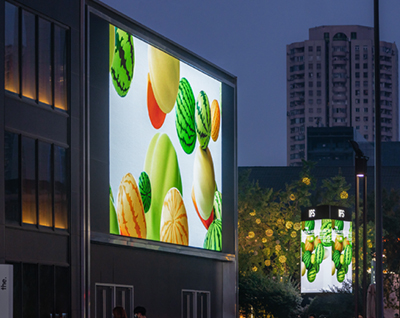
Quadratische LED-Bildschirme sie sehen auffällig und modern aus. Allerdings bringen sie auch eine der häufigsten technischen Herausforderungen bei LED-Projekten mit sich:
auflösungsunterschiede zwischen Standard-Videoausgängen und nicht standardmäßigen LED-Abmessungen
Wenn Sie ein/e einrichten quadratisches LED-Display (z. B. 512×512, 768×768, 1024×1024) ohne die richtige Herangehensweise wird Ihr Inhalt fast immer so wirken gedehnt, gequetscht oder falsch ausgerichtet .
In dieser Anleitung erfahren Sie Schritt für Schritt, wie Sie einen quadratischen LED-Bildschirm korrekt konfigurieren. Noch wichtiger ist, dass Sie die zugrundeliegende Logik verstehen, um kostspielige Fehler in zukünftigen Projekten zu vermeiden.
Die meisten Videosysteme folgen standard-Seitenverhältnisse , wie folgt:
Quadratische LED-Displays verwenden jedoch 1:1-Seitenverhältnis , was einen sofortigen Konflikt auslöst.
Das Problem liegt nicht an den LED-Panels. Stattdessen liegt es an Folgendem: signalformatierung und Auflösungsverarbeitung .
Bevor Sie sich mit den Einrichtungsschritten befassen, sollten Sie sich dieses Konzept einprägen:
Erzwingen Sie niemals eine quadratische Auflösung an Ihrem Computer. Verwenden Sie stattdessen eine Standardauflösung und legen Sie Ihren LED-Bereich innerhalb dieser Auflösung fest.
Mit diesem Ansatz lassen sich 90 % der Probleme sofort lösen.
Berechnen Sie zunächst Ihre gesamte Pixelauflösung.
Beispiel:
Endgültige Entscheidung = 512 × 512
Überprüfen Sie dies stets in Ihrer LED-Steuerungssoftware (z. B. NovaLCT, Colorlight).
Konfigurieren Sie als Nächstes Ihre Videoquelle (PC, Mediaplayer oder Prozessor):
Verwenden Sie eine Standardauflösung wie zum Beispiel:
Warum das funktioniert:
Ordnen Sie nun Ihren quadratischen LED-Bereich innerhalb der größeren Leinwand an.
Sie können den LED-Bereich wie folgt platzieren:
Nur das 512×512-Region wird Inhalte anzeigen.
Verwenden Sie Ihre LED-Controller-Software, um:
Dieser Schritt stellt sicher:
Nachdem die Zuordnung nun korrekt ist, erstellen Sie Ihre Inhalte entsprechend.
Immer entwerfen bei:
Dann:
Viele Benutzer versuchen, ihre GPU auf 512×512 einzustellen.
Problem:
Abhilfe:
Automatische Skalierung mag praktisch erscheinen – aber sie verursacht Verzerrungen.
Abhilfe:
Wenn Sie im 16:9-Format designen und im 1:1-Format anzeigen:
Sie erhalten entweder eine Streckung oder einen Beschnitt.
Abhilfe:
Selbst bei korrekter Auflösung führt eine mangelhafte Kartierung zu Folgendem:
Abhilfe:
Wenn Sie mehr Flexibilität wünschen, sollten Sie folgende Tools in Betracht ziehen:
Vorteile:
Diese Geräte ermöglichen Ihnen Folgendes:
Ideal für:
Einige Spieler unterstützen:
Geeignet für:
Dadurch werden Ausrichtungsfehler vermieden und die Einrichtung vereinfacht.
Lassen Sie 5–10 % Randabstand, um ein Abschneiden der Kanten zu verhindern.
Zeigen Sie ein Rastermuster an, um die Pixelgenauigkeit zu überprüfen.
Quadratische Bildschirme sind häufig in kreativen Umgebungen zu finden – eine Feinabstimmung verbessert die Wirkung.
Das Aufstellen eines quadratischen LED-Bildschirms ist nicht kompliziert – aber es erfordert die richtige Herangehensweise.
Statt gegen das System anzukämpfen, sollten Sie Folgendes tun:
Wenn Sie diesem Arbeitsablauf folgen, beseitigen Sie Verzerrungen, verbessern die Klarheit und schaffen ein professionelles visuelles Erlebnis.
Letztendlich kommt der Erfolg nicht von teurer Hardware. Er kommt von korrekter Signalfluss und intelligente Inhaltsformatierung .
 Aktuelle Nachrichten
2026-10-20
2026-10-19
2026-10-17
Copyright © 2025 by Shenzhen Ai Display Technology Co., Ltd - DATENSCHUTZRICHTLINIE
 EN
EN